云猴子 · 共享资源站|投稿 1 个资源 = 100 猴币 = 免费下 10 个资源
浩辰CAD 2025中文版安装包免费下载

浩辰CAD 2025中文版安装包免费下载

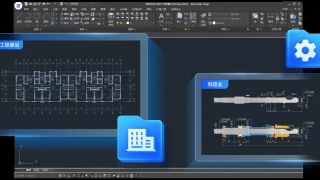
下载地址: 浩辰CAD2025 浩辰CAD 2025平台软件是一款可以完美平替AutoCAD的国产CAD软件。深度兼容CAD文件格式,具有易学易用、功能全面、极速稳定、云端协同等特点,可以轻松高效的二维制图和三维建模设计。软件成熟稳定,全球用户超1亿,广泛应用于土木建筑、水利水电、能源化工、机械制造、航空航天、船舶、汽车等各种行业领域。 从单一工具到协同设计,从PC软件到跨终端应用,浩辰CAD系列产品实现各终端数据和模型的上云和互通,为用户提供多场景的CAD设计和云应用解决方案。

新安装的CAD需要进行哪些基础设置(附CAD安装包)

新安装的CAD需要进行哪些基础设置(附CAD安装包)

下载地址: 浩辰CAD2024安装包 在CAD软件使用之前,尤其是刚下载并且CAD安装完成之后,我们最好对CAD软件进行一些基础的设置,通过这些基础性的软件设置,将对后续的CAD绘图会有比较大的帮助,宝子们可根据图片或文字,视情况自行设置哈,全文有点长 1、更改文件自动保存位置 目的:当软件崩溃/闪退/断电的时候,想找到最近保存的文件,避免重复工作 步骤:输入命令OP打开文件选项卡→文件→自动保存文件位置→浏览→自定义位置 2、调整界面背景颜色 目的:界面调为黑色便于识图制图 步骤:(1)输入命令OP打开
浩辰CAD2024中文版免费下载

浩辰CAD2024中文版免费下载

下载地址: 浩辰CAD2024 浩辰 CAD 2024功能强大且全面,覆盖主流CAD软件所有的常用功能,并且定制开发了一百多种独有的创新功能,可以 轻松高效的二维制图和三维建模设计,包括实体、曲面、网格对象、文档编制功能等。 采用多核并行运算技术,流畅运行超大图纸。并且适配市面上几乎所有的主流插件应用,如:天正、统赢冲压模具、 ZDM水利水电、贱人工具箱、燕秀工具箱等,能够满足各种专业用户的对CAD多样化的应用需求。总之,浩辰CAD是一款强大灵活且应用广泛的CAD软件,适用于各种设计制图领域,如:建筑、暖
浩辰CAD2024中文免费版

浩辰CAD2024中文免费版

浩辰 CAD 2024功能强大且全面,覆盖主流CAD软件所有的常用功能,并且定制开发了一百多种独有的创新功能,可以 轻松高效的二维制图和三维建模设计,包括实体、曲面、网格对象、文档编制功能等。 采用多核并行运算技术,流畅运行超大图纸。并且适配市面上几乎所有的主流插件应用,如:天正、统赢冲压模具、 ZDM水利水电、贱人工具箱、燕秀工具箱等,能够满足各种专业用户的对CAD多样化的应用需求。总之,浩辰CAD是一款强大灵活且应用广泛的CAD软件,适用于各种设计制图领域,如:建筑、暖通、电气、给排水、机械、制造等。
CAD快速看图VIP

CAD快速看图VIP

CAD快速看图是一款支持天正建筑、天正给排水、天正暖通、天正电气的CAD看图工具,打开速度快,支持各种版本的CAD图纸,并且拥有提取文字表格、图纸对比、图形识别、测量弧长面积、外部参照管理和云盘同步标注等功能,操作简便、功能强大,是工程人看图的重要工具。 该软件具有小巧的尺寸、直观的接口和良好的兼容性。该系统无需安装任何字体,可以很好地解决中文代码的混乱问题。图纸可以通过复制、邮件发送等方式发送到设备,并进行离线操作。而且,图纸的版本可以自由转换,不用担心高版本的图纸。 软件功能:破解所有VIP会员功能,
cad如何删除矩形中某一段线条

cad如何删除矩形中某一段线条

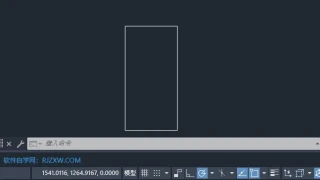
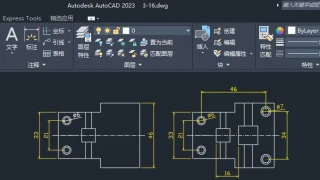
1、打开CAD2023软件,绘制一个矩形出来。如下图: 2、点击修改上面的编辑多段线。如下图: 3、选择多段线。如下图: 4、点击打开。如下图: 5、空格后,这们CAD就打开了。也就是删除了矩形中的某一段线条。 来源:https://www.rjzxw.com/jiaocheng/21979.html
cad怎么画400×800矩形

cad怎么画400×800矩形

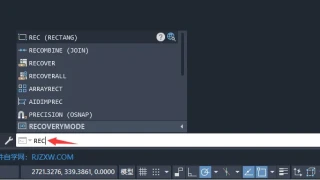
cad画400×800矩形的方法: 1、打开 CAD2023软件 ,在命令上输入 REC命令空格 。如下图: 2、然后点击 矩形的指定第一个角点 。如下图: 3、然后 输入400,800 参数。400代表长度,800代表高度。空格如下: 4、指定另一个角点的参数就是 @400,800 就是对的。如下图: 来源:https://www.rjzxw.com/jiaocheng/21978.html
CAD2023如何匹配图层的对象

CAD2023如何匹配图层的对象

1、打开CAD2023软件,新建空白文档。 2、点击匹配图层设置。如下图: 3、然后选中对象。空格。 4、再选择要更改的对象空格即可。 来源:https://www.rjzxw.com/jiaocheng/21975.html
CAD2023如何将选定的图层设置为当前图层

CAD2023如何将选定的图层设置为当前图层

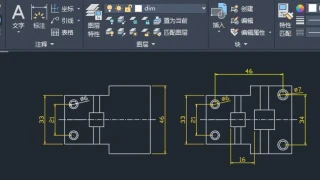
1、打开CAD2023软件,打开做好的图形。如下图: 2、选择标注图层,点击置为当前。 3、这样就把DIM设置为当前图层。 来源:https://www.rjzxw.com/jiaocheng/21974.html
CAD2023怎么着色实体的边

CAD2023怎么着色实体的边

1、打开CAD2023软件,打开实体对象,如下图 2、点击设置里面的着色边。如下图: 3、选择实体的边。如下图: 4、弹出选择颜色对话框,选择粉红色,点击确定。 5、设置好后,点击退出。 6、这样CAD实体的边就着色了。 来源:https://www.rjzxw.com/jiaocheng/21972.html
CAD2023如何复制实体边

CAD2023如何复制实体边

1、打开CAD2023软件,打开做好的实体。如下图: 2、点击更多设置,点击复制边。如下图: 3、选择实体的边。如下图: 4、然后选择实体的端点,如下图: 5、然后选择退出设置。如下图: 6、这样就复制了实体的边。如下图: 来源:https://www.rjzxw.com/jiaocheng/21971.html
用AutoCAD制作锣丝钉实例教程

用AutoCAD制作锣丝钉实例教程

简单的说一下几个命令! 一个小锣丝钉,呵呵,发扬锣丝钉精神里! 来源:https://www.rjzxw.com/jiaocheng/98.html
AutoCAD制作三通管建模实例教程

AutoCAD制作三通管建模实例教程

效果图: 制作过程: 1、box:——中心点——L——60、120、60 2、array:阵列 3、union:并集 来源:https://www.rjzxw.com/jiaocheng/90.html
AotuCAD输出高清晰图纸实例教程

AotuCAD输出高清晰图纸实例教程

CAD有自带的输出JPG的命令,但不够清晰无法满足印刷需求。可以导出很大分辨率的图但是文字多半看不清。本教程以CAD2006为例,导出的图将会是黑白的(当然也可以彩色)。 第一步:"文件"——"绘图仪管理器" 将弹出如下图文件夹 第二步:双击"添加绘图仪向导" 不用想了,点"下一步" "下一步" "下一步" 来源:https://www.rjzxw.com/jiaocheng/78.html
AutoCAD三维建模教程实例

AutoCAD三维建模教程实例

先来看看效果图: 下面,是本习题的详细绘图步骤讲解: 1、打开CAD,进入界面。 按题目图纸的要求,如下图画左边两个圆、右边两个圆,左右两个外圆的上下相切线,两圆心的连线,并将圆心连线各往上下偏移5。 2、将中间的偏移线做成如下图的矩形,同时删除圆心连线及偏移线多余部分。 3、平面部分画好后,做成面域,除了四个圆和中间的矩形外,还有一个部分比较特别,请看下图的虚线部分。共需做成六个面域。 4、点击“东南等轴测视图”按钮,转到东南视图。 点击“拉伸”命令按钮,对左边的2个圆进行拉伸,高度为40,倾斜度等于0
用AutoCAD绘制厨房用的水槽建模方法

用AutoCAD绘制厨房用的水槽建模方法

以前做的是最基础的东西,现在做的时候发现还有很快捷多法,下面就通过AutoCAD制作厨房用的水槽建模实例,通过实例学习,来认识它的更多便捷应用方法,这个仅供初学者参考吧。 1、首先看一下渲染图: 图1 2、本节主要运用的命令有:矩形、拉伸、拉伸面、复制面、移动面,抽壳、等命令。 3、首先新建文件,在俯视图中绘制长方形,用矩形命令,长为760宽为450。然后用拉伸命令对长方形进行拉伸,高度150。接着用抽壳命令进行第一次抽壳。删除上面,抽壳距离为20。然后用移动面命令将右内侧小面沿x轴向左移动400,再次执
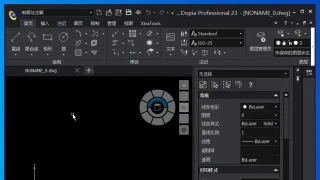
CADopia Pro 23 v22.3.1.4100 x64 中文

CADopia Pro 23 v22.3.1.4100 x64 中文

概述 CADopia专业服务可以帮助您最大限度地提高CAD技术投资回报。 CADopia提供前期咨询服务,定制应用程序开发,员工培训,技术支持和项目外包解决方案。 数字签名可帮助组织维护签名者的身份、意图和电子文档完整性的证明。 它保证文件自签名以来未发生更改。对图形进行数字签名后,它将成为无法篡改的只读文件, 从而为您提供某些应用程序所需的安全性。 CADopia 有一个新的深色用户界面,但您可以通过从 Windows 菜单中选择“切换 UI 样式” 或在命令行上键入_UISTYLE来在深色和白色用户界
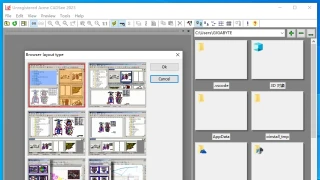
查看器 Acme CADSee 2023 v6.6.20.1380 英文

查看器 Acme CADSee 2023 v6.6.20.1380 英文

查看器,浏览器和打印.最快和 最容易使用的DWG/DXF/DWF(AutoCAD R2.5-R2018), PSD, BMP, JPEG, TIFF, PCX, GIF, PNG, MNG, TGA, PCX, ICO, WMF 文件查看器可用于 WindowsXP/Vista/win7/Win8!Acme CADSee是两个工具合二为一。 一个 功能齐全的绘图查看器可快速显示您的图像 质量。图形文件浏览器可让您有效地查找和 组织图形文件。 特性: 打开各种 DXF、DWG 版本 ( R2.5-R2020
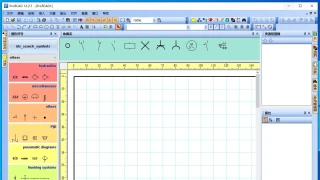
电气工程制图 ProfiCAD 12.2.7 中文

电气工程制图 ProfiCAD 12.2.7 中文

概述 ProfiCAD 10是用于电气工程图纸或电气工程接线图的简单且预算友好的程序。 即使是未经培训的用户也可以使用ProfiCAD生成高质量的图纸。 该程序生成网络列表、物料清单和电线列表。电气符号会自动编号。 可以将图表导出为DXF格式。可以轻松地将程序创建的图形粘贴到Microsoft Office和其他程序中。 得益于Unicode技术,可以插入任何语言的文本。 功能 最容易访问的电路CAD。对人体工程学和易用性给予了最大的关注。只需将电气符号放在图纸中并连接电线即可。 船上有一千多个符号。您可

猜你喜欢