CorelDRAW【一键安装版】平面设计学习 CorelDRAW 不仅是一款矢量绘图工具,而是一个高度集成的专业设计生态系统,包含以下核心组件: 主程序,用于矢量插画、Logo设计、VI系统、包装结构图等; 链接: https://pan.baidu.com/s/1o63rZJN-Eq11HGAjTBEJyw
用CorelDRAW鼠绘古代人物美女实例教程 先看最终效果图: 在开始前我先讲下在CoreIDraw中怎么添加高光和阴影 先画出要添加高光或者阴影图像的形状然后填充任意颜色后拉出一个阴影,高光就拉出白色的,阴影就拉出黑色的。然后在阴影上单击右键选择拆分阴影后就可以删除原图像留下阴影或者高光 绘制过程: 新建如图大小的文件 画出以下轮廓填色 再画出衣服和头发的轮廓 为画好的衣领轮廓添加渐变 再在脸上添加轮廓图效果 打开对象管理器 在下方新建一个图层 然后命名 先画出简单的轮廓 下面开始画眼睛,先为眼睛添加一个渐变 然后花画出两个圆形填色后进行交互式调和
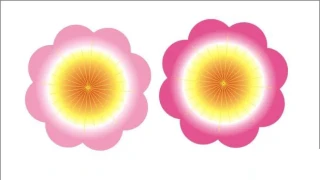
用CorelDRAW鼠绘一朵桃花实例教程 效果图: 一、首先我们可以画出一个大小适中的圆 二、我们可以使用泊坞窗口中的变换工具,旋转角度为45度,然后相对中心使用四角的任意一角 三、点击8次应用到再制,再全选所有的圆,点焊接,效果如图 四、画大小可以盖住中间空白区的圆或方形,选中全部,再焊接一次再画一条从焊接后的图形边角到它的圆心的线段 五、把这一段线段的旋转点置于和焊接后的图形的中心点上,设角度为15度,接着应用于再制,直到如图所示为止 六、把所有的线条缩短,再把对着边角的线拉的稍长点,将边线填为黄色如图 七、点开渐变填充的选择框,选择多色填充
用CorelDraw制作中国联通标志实例教程 一、中国联通标志设计 本案例主要利用【基本绘图】工具的使用,结合对象的造形命令,并辅助以“贴齐对象”按钮,完成制作出“中国联通标志”的设计,其最终效果图如图1-1所示。 图1-1 中国联通标志 解题思路: (1)执行【文件】→【新建】菜单命令,新建一个图形文件。 (2)单击工具箱中的【矩形】工具按钮,在绘图窗口中按住左键拖曳鼠标绘制矩形图形,尺寸为“长:90mm,宽:15mm”,绘制的矩形图形如图1-2所示。 图1-2 绘制的矩形 图1-3 执行再制命令后效果 (3选取菜单中的【排列】/【变换】/【位置】
用CorelDRAW制作连体字LOGO效果实例教程 先来看看效果图 一、对字体的处理(用的工具是coredraw) 二、对花字体的拼接 来源:https://www.rjzxw.com/jiaocheng/31.html
CorelDRAW 2023 v24.5.0.686绿色破解版 软件介绍 CorelDRAW(简称CDR)是一款专业的图形设计软件。该软件是加拿大Corel公司开发的一款功能强大的专业平面设计软件、矢量设计软件、矢量绘图软件。这款矢量图形制作工具软件广泛应用于商标设计、标志制作、封面设计、CIS设计、产品包装造型设计、模型绘制、插图描画、时装/服饰设计、印刷制版、排版及分色输出等诸多领域。经历二十多年的发展与蜕变,CorelDRAW系列已经发布了二十多个版本,其被广泛应用足以说明,其用户涵盖图形设计、平面设计、图文设计、广告设计、商业设计和美术设计等多个领域行业。 软
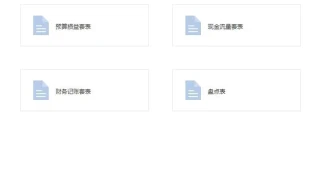
财务会计通用模板表 软件下载 电脑软件2023-09-13 包含以下模板: 财务记账套表 合同管理系统套表 盘点表 现金流量套表 现金日记账 新个人所得税计算套表 预计指标计算套表 预算损益套表 资产...
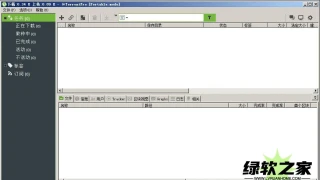
μTorrent Pro v3.6.0.46830绿色版 软件下载 电脑软件2023-07-11 软件介绍 μTorrent是俄罗斯号称全球排名第一的BT下载客户端,海外最受欢迎的BT种子下载软件,轻量级BT下载工具。支持BitTorre...
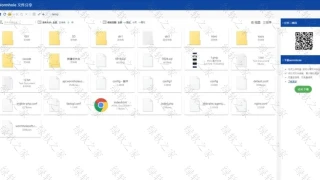
一款免费不限速的即时文件传输工具 软件下载 电脑软件2023-12-29 你是否经常遇到这样的情况:你想和你的同事、朋友、家人分享一些文件,但是文件太大,无法通过QQ、微信等聊天工具发送,也不想上传到网盘,因为网盘...