
云猴子 · 共享资源站|投稿 1 个资源 = 100 猴币 = 免费下 10 个资源
用Word 2010去除图片背景方法介绍

用Word 2010去除图片背景方法介绍

1.选择Word文档中要去除背景的一张图片,然后单击功能区中的"格式">"删除背景"按钮。 2.进入图片编辑状态,拖动矩形边框四周上的控制点,以便圈出最终要保留的图片区域,如下图所示。 3.完成图片区域的选定后,单击功能区中的"背景清除">"关闭">"保留更改"按钮,或直接单击图片范围以外的区域,即可去除图片背景并保留矩形圈起的部分,如下图所示。 小易提醒: 如果希望不删除图片背景并返回图片原始状态,则需要单击功能区中的"背景清除">"关闭">"放弃所有更改"按钮,如图所示。 通常只需调整矩形框来括起要保
用Word 2010实现抓图和截屏功能

用Word 2010实现抓图和截屏功能

打开Word 2010,在“插入”选项卡中,有一个“屏幕截图”功能。 这个屏幕截图功能还很强大,不但能截取当前某一活动视窗,还可以进行屏幕截取。如果在“可用 视窗”中选择某一个,那么就会将这个活动的视窗截屏到Word文档当中。 如果选择“屏幕剪辑”,那么就会返回到桌面,鼠标的光标变成了一个十字形,按住鼠标左键选取要截取的部分,松开鼠标左键,截取的图片就插入到当前Word文档当中了。 Word 2010也有抓图和截屏功能 注意:Word截图不支持Word自身的截图。 另:Excel 2010和PowerPo
用Word2003制作公章的方法

用Word2003制作公章的方法

先看看效果: 1、 图章轮廓选择“插入→图片→自选图形”,在“绘图”工具栏中选择椭圆,按下Sfift键在文档中拖出一个圆,双击图形设置为“无填充色”,线条宽度为2磅,颜色为红色,“叠放次序”为“最底层”。 2、 点击“插入”菜单,选“图片”中的“艺术字”一行三列,输入如:响水县特殊教育学校 3、 按住:“Alt”键拖至需要的位置。 4、 在“自选图形”选中“” 5、 全选 “组合” 一、制作公章轮廓。单击绘图工具栏的椭圆工具,按住“Shift”键,画一个大小示众的正圆。双击该圆的边框,打开“设置对象格式”
用Word 2007可以很方便的保存网页实例

用Word 2007可以很方便的保存网页实例

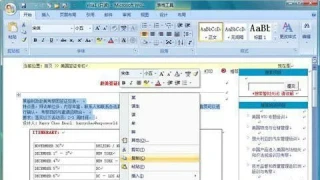
本文以Word 2007为例说明。打开Word,并使用“ctrl+O”,在“打开”对话框的“文件名”项中填入网页地址,然后打开。 此时可以看到,网页的完整内容已经出现在Word文档中了。不同的是,原本无法动作的内容已经变得乖乖听话,不但可以复制、剪切等操作,还大可以对字体、字号、段落、表格等进行调整,这可是其他破解方法所难以达到的效果哦。(图1) 将网页内容,根据自己的需要进行一番简单的编辑,然后保存一下吧。单击左上角的Office键,选择“另存为”-“其他格式”,弹出“另存为”对话框。(图2) 选择保存

猜你喜欢