用Photoshop制作感观极强的3D立体文字 来体验一下Photoshop CS5给我们带来的3D功能吧 最终效果 所用到的素材: 1、云彩背景 2、墙壁 3、石材 4、人物 新建文档,输入文字 3D菜单——凸纹——文本图层(这是CS5版本才有的哦) 选择第一种立体样式,凸出深度5,缩放0.34,材质选择无纹理。其余默认。 工具栏选择3D变换工具对生成的3D文字进行移动变换以及旋转,直到满意为止。 来源:https://www.rjzxw.com/jiaocheng/73.html
用photoshop把人物照片制作成可爱的漫画实例教程 最终效果: 原图 1、新建图层,填充白色先降低60%的透明度方便我们后面的描绘。 2、现在开始人物绘画过程,先从大面积着手用钢笔工具描出人物头发轮廓,因为是漫画所以可以夸大头部边缘,勾画好后按ctrl+enter载入选区,填充#323232。同样用钢笔工具勾出人物脸部(下巴可以圆润一些)载入选区后填充#fee6e6,再调节图层样式中的描边描边大小为2,颜色为#323232。 3、用钢笔描绘头发路径,画笔调整为主直径为2px,硬度100%。回到头发路径点击右键选择描边路径弹出描边路径窗口,选择画笔点击确定,
用Photoshop制作立体彩带实例 我们先来看看效果图: 1、打开背景素材“蓝色渐变.jpg”文件。 3、选择“画笔”工具,切换到“画笔”面板。设置“直径”选项,调整画笔的大小。 3、参照以上设置方法,完成画笔“形状动态”项目的设置。 4、在“画笔”面板中,单击“颜色动态”项目,展开其设置选项。 5、在工具箱中依次设置前景色和背景色,指定前景色和背景色之间的颜色变化方式。 6、在“图层”调板中确认“彩带”图层为可编辑状态。使用画笔在视图中绘制。 7、设置画笔面板中颜色动态内的“色相抖动”选项,设定画笔绘制图像时色相的变化程度。 8、新建图层
用Photoshop修复黑白老照片并上彩色实例教程 原图 图01 最终效果图 图02 1、打开原图去色,去色有好几种方法,可以直接去色,也可以lab通道去色,本人喜欢lab通道去色,选取图象->模式->lab颜色,点通道面板,只保留明度通道,删除其他的通道,就可以得到一张黑白照片如图。 图03 图04 来源:https://www.rjzxw.com/jiaocheng/70.html
Protel DXP 2004放置PCB镙丝定位孔教程 我们在绘制PCB板的时候,常常要绘上一些定位孔,给PCB板锁镙丝,固定PCB板用,如下图所示: 那么,怎么放置定位孔呢?我们点PLACE,再点PART,放置一个焊盘到PCB上. 我们来修改一下这个焊盘的属性,就能做到定位孔的作用 首先是大小,我们如果打算做3MM的镙丝用,定位孔的孔直径,X轴和Y轴,三个值都设为3.2MM,要比镙丝大0.2MM 如果是多层板,还要把Plated的勾去掉,这样,定位孔里就不会像过孔那样里面有铜 接着就是调整过孔的位置了,设定location的X值和Y值,把定位孔精准的定位到想
用Photoshop制作柔软色调的照片实例教程 拍了不少女孩子的私人照片,以写真魅态为主,在后期色调处理上,大多选择了一种比较淡的色调效果,这种效果相对显得更清澈透明,把女孩子们“水做的骨肉”体现的更为到位,且把它命名为“柔软的淡色调”。 在 photoshop里,减淡颜色的方法有多种,如常用的色相/饱和度、通道混合器、灰填充等,一一对比,发现这诸多方法都有两个不足:一是它们都扔不掉图象在Lab模式时a、b两通道里对皮肤来说是多余的信息——我管它叫“污浊的细节”;二是这些方式或许也能达到这个方法想实现的这种皮肤效果,但操作和需要做的判断肯定更复杂更费时
用3ds MAX制作Vray水面材质渲染教程 我们先来看看渲染效果: 首先建立一个简单的场景,方法我就不说了,很简单,几分钟就可以制作好了。我们这次重点是水,你们也可以制作自己习惯的场景进行学习。(图01) 很多人做这类的东西有个习惯,非要延伸一下,比如门板,地板等等看不着背面的物体,其实大可不必,直接塌陷。 将中间两条曲线编辑成封闭曲线后,直接塌陷为Editable Mesh,我们就用它来制作水面。(图02) 接着把他们位置摆好,付一些简单的材质,打上相机,在打一盏太阳光。这些我想稍微有些基础的朋友都不是什么难事。(图03) 接下来重点来了,首先我
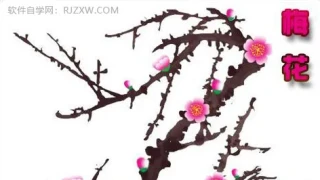
用Photoshop鼠绘漂亮的梅花 最终效果: 1、新建一个10 * 8厘米,分辨率为120像素/英寸文档,如下图。 2、把背景填充深蓝色,如下图。 3、新建一个图层,用钢笔勾出一朵美化的形状。 4、把路径转为选区后填充白色。 5、把前景颜色设置为紫红色:#e4007f。 6、保持选区,新建一个图层,用画笔把花朵中间部分涂上前景色,效果如下图。 7、继续涂抹,涂成下图所示的效果。 8、然后再画花蕊,只需花几个圆填充黄色,可以适当改变圆的大小,效果如下图。 9、再加上一些中间的花蕊,一朵梅花基本完成,效果如下图。 10、同样的方法画出花蕾及树
Protel DXP 2004绘制自己的原理图库元件实例教程 首先,我们打开一个原理图的原元库文件,和打开原理图的方法一样的 打开原件库后,点上面的工具,再点创建新元件: 输入一个新的元件名,如TDA2822M 这时会打开一个绘制元件的界面,我们再放置,再点画线,先画出元件的外型: 如下图,画完外型后,我们点放置,再点元件脚,给元件放上元件脚 来源:https://www.rjzxw.com/jiaocheng/64.html
用Photoshop制作非主流色调的图片实例 我们先来看看效果: 原图 1、打开原图,复制一层,执行自动色阶。 2、为了选出天空,进行计算,如图设置,连续计算三次。 3、下面的白色部分就是天空选区。 来源:https://www.rjzxw.com/jiaocheng/33.html
用Photoshop合成牛奶和鲜花图片实例教程 我们先来看看最终效果: 1、打开花朵素材,利用工具工具把我们要做的效果的部分扣取下来。路径转为选区的快捷键为“Ctrl + Enter”,把选区内容拷贝到新图层。 2、新建一个1450 * 2250像素,分辨率为:300的文档,背景填充颜色:R:228,G:139,B:0。 新建一个图层命名为“背光”,把前景色设置为“白色”,选择画笔工具,直接为700像素,硬度设置为0,绘制在图像中央,利用变换命令“Ctrl + T”把背光图层拉大至适合大小。 来源:https://www.rjzxw.com/jiaoc
用CorelDRAW制作连体字LOGO效果实例教程 先来看看效果图 一、对字体的处理(用的工具是coredraw) 二、对花字体的拼接 来源:https://www.rjzxw.com/jiaocheng/31.html
用Illustrator制作带有针线缝制效果的LOGO实例 看起来很复杂的样子,其实方法会了也简单,没有什么难事的 最终效果: 教程分3部分,背景;图形;文字。好了,开始吧! 1、新建矩形框,去掉填充、描边。 然后新建填充,填充渐变。 然后再在上层新建填充,填充亮一点的灰色,对灰色应用效果-艺术效果-胶片颗粒。然后把混合模式改为正片叠底 再在最上层新建填充,填充径向渐变(白色-灰色),在透明度面板把混合模式改为正片叠底。 2、下面我们来制作图形。其实图形也是由许多外观面板里的填充和描边组成。首先新建圆形,去掉填充和描边。 新建0.75pt的高光描边,填充亮红色,对
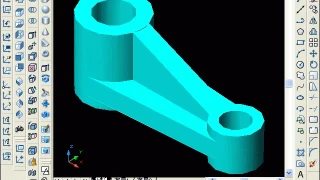
AutoCAD三维建模教程实例 先来看看效果图: 下面,是本习题的详细绘图步骤讲解: 1、打开CAD,进入界面。 按题目图纸的要求,如下图画左边两个圆、右边两个圆,左右两个外圆的上下相切线,两圆心的连线,并将圆心连线各往上下偏移5。 2、将中间的偏移线做成如下图的矩形,同时删除圆心连线及偏移线多余部分。 3、平面部分画好后,做成面域,除了四个圆和中间的矩形外,还有一个部分比较特别,请看下图的虚线部分。共需做成六个面域。 4、点击“东南等轴测视图”按钮,转到东南视图。 点击“拉伸”命令按钮,对左边的2个圆进行拉伸,高度为40,倾斜度等于0
教你如何用相机拍出漂亮的梦幻烟雾照 先看看下面这些照片。看完本文之后,你也能拍出这样的作品。 兴奋吗?下面我们就来看看拍摄中需要哪些东西: 相机:很明显,最重要的东西。不过,你必须使用能够手动操作光圈和快门的相机,能更改ISO更好。 燃香:你需要在室内使用燃香。我们用它来产生烟雾(要注意,不能使用香烟)。另外可能还需要能夹住燃香的东西。 背景:背景非常重要。一定要用黑色的东西做背景。黑色的布或纸都可以。 三脚架:三脚架用来保证顺利拍摄。 搭建设备 这一步很重要,将决定你所拍摄的照片的质量。要认真按照下面的步骤来做。 1.搭好黑色的背景,把香
用Word 2010实现抓图和截屏功能 打开Word 2010,在“插入”选项卡中,有一个“屏幕截图”功能。 这个屏幕截图功能还很强大,不但能截取当前某一活动视窗,还可以进行屏幕截取。如果在“可用 视窗”中选择某一个,那么就会将这个活动的视窗截屏到Word文档当中。 如果选择“屏幕剪辑”,那么就会返回到桌面,鼠标的光标变成了一个十字形,按住鼠标左键选取要截取的部分,松开鼠标左键,截取的图片就插入到当前Word文档当中了。 Word 2010也有抓图和截屏功能 注意:Word截图不支持Word自身的截图。 另:Excel 2010和PowerPo
用Word2003制作公章的方法 先看看效果: 1、 图章轮廓选择“插入→图片→自选图形”,在“绘图”工具栏中选择椭圆,按下Sfift键在文档中拖出一个圆,双击图形设置为“无填充色”,线条宽度为2磅,颜色为红色,“叠放次序”为“最底层”。 2、 点击“插入”菜单,选“图片”中的“艺术字”一行三列,输入如:响水县特殊教育学校 3、 按住:“Alt”键拖至需要的位置。 4、 在“自选图形”选中“” 5、 全选 “组合” 一、制作公章轮廓。单击绘图工具栏的椭圆工具,按住“Shift”键,画一个大小示众的正圆。双击该圆的边框,打开“设置对象格式”
AI自媒体实操高阶项目讲透逻辑 自学教程 媒体运营2025-05-20 云猴子资源网本次为大家分享的是AI自媒体实操高阶项目讲透逻辑 课程介绍 课程来自白杨老师的Ai自媒体实操课。主要内容:解决账号权重、标签误区...
2025超级个体闭门直播认知觉醒 自学教程 媒体运营2025-04-05 云猴子资源网本次为大家分享的是2025超级个体闭门直播认知觉醒 课程介绍 《2025超级个体闭门直播认知觉醒》课程专为希望提升自我认知与个人...
永恒国度,免费看电影利器 软件下载 电脑软件2023-08-27 永恒国度的名字看上起高深莫测,实际上它是一个电影资源聚合器,它内置了一些视频源,让我们免费观看电影资源,目前来看片源丰富播放流畅高清,此外在...