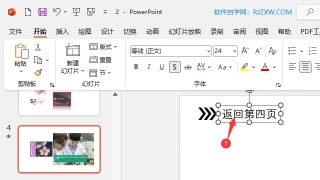
ppt如何设置跳转到指定页面 1、打开【PPT】做好的【文档】。输入下面的【文字内容】,如下图: 2、选择【文字】,点击【插入】菜单,点击【动作】。 3、弹出【操作设置】,点击【超链接到】。 4、点击后面的【箭头】,点击【幻灯片】。 5、选择里面的【幻灯片4】。点击【确定】。 6、设置好后,点击【确定】。 7、选择文字时,会提示【幻灯片4】就对了。 来源:https://www.rjzxw.com/jiaocheng/21964.html
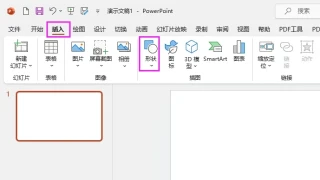
PPT2021如何绘制剪去左右顶角的矩形 1、打开【PPT2021】软件,点击【插入】菜单,点击【形状】工具。如下图: 2、点击形状下面的【矩形:剪去左右顶角】的图标,如下图: 3、点击空白处,并拖动就可以创建一个矩形出来。 4、这样就创建好了剪去左右顶角的矩形。选中对象后,点击黄色的点。可以调整矩形的角。如下图: 来源:https://www.rjzxw.com/jiaocheng/21963.html
PPT2021怎么播放插入幻灯片中的视频 PPT2021播放插入幻灯片中的视频的方法: 1、点击视频下面的 【播放图标】 。如下图: 2、或是点击 【视频格式】 。 3、然后点击 【预览】 上面的 【播放图标】 即可。 4、 视频就可以进行播放 。 来源:https://www.rjzxw.com/jiaocheng/21962.html
PPT2021如何插入此电脑的视频文件的方法 PPT2021插入此电脑的视频文件的方法: 1、打开 【PPT2021】 软件,新建 【空白幻灯片】 。 2、点击 【插入】 菜单,点击 【视频】 ,点击 【此设备】 。如下图: 3、选择 【视频文件】 ,点击 【插入】 。如下图: 4、这样电脑里面的 【视频就插入到PPT2021】 中。如下图: 来源:https://www.rjzxw.com/jiaocheng/21961.html
Photoshop鼠绘人物鼻子、嘴唇和眉毛教程 先来看看效果吧: (1)选择鼻梁处的棕色线条,将其颜色调整为白色,并降低鼻翼处线条的不透明度。 (2)使用“模糊”工具对线条进行模糊,使线条产生虚化的效果,就像柔和的光线映射在鼻梁上一样。 (3)绘制鼻孔图像,并使用橡皮擦工具将鼻孔下方图像擦除掉,形成鼻孔和鼻底的转折效果。 来源:https://www.rjzxw.com/jiaocheng/113.html
用Photoshop鼠绘联想手机教程 我们先来看看效果: jc_15.jpg (38.29 KB) jc_1.png (25.34 KB) jc_2.png (29.52 KB) jc_3.png (47.56 KB) jc_4.png (65.04 KB) jc_5.png (83.13 KB) jc_6.png (111.03 KB) 来源:https://www.rjzxw.com/jiaocheng/112.html
用3DsMAX制作漂亮的高贵首饰实例教程 最终效果图 下面教程开始 用4个Spring Primitive创建手镯的主要部分,两个小些,两个大些。然后拧成一个整体,并指定一个Bend Modifier。 手镯尾部的两个狮子头是用一个Box制作,牙和舌头是独立的部分。牙是用圆锥,舌头是用一个Bent Chamfer Box。 Extrude面部生成了上颚和下颚,然后编辑网格生成眼睛、耳朵、嘴周围的褶皱,等等。 这里是网格平滑以后和用一个Displacement Map代表鬃毛的效果。(图01) 图01 Displacement Map ,我给网格用
3DMAX制作镂空装饰瓶建模教程 看看效果图 在前视图里创建一个平面物体。(图01) 图01 具体参数如下。(图02) 图02 然后拉出个椭圆来,不要太大。(图03) 图03 选择椭圆选择缩放工具,按着Shift缩放复制。(图04) 图04 调整他们的间距,让它们看起来更均匀。(图05) 图05 来源:https://www.rjzxw.com/jiaocheng/109.html
用PhotoShop制作折纸效果文字教程 下面让我们开始教程吧,先看下图 第一步: 先填充一个,颜色为#333333,然后把我们打上字母,自己可以随意,我这里就用了我的域名PSPSD.COM的PSPSD,大家选择字体的时候尽量选择粗矿一点的字体。这样做起来就方便点,也好看些。 第二步: 然后填充我们喜欢的颜色,我这里填充是淡蓝(偏青)#00aeb7,橘黄#ff9900,暗红#ba0000,草绿#01ad4e,淡黄#fede58。 第三步: 到这里,我们就正式开始文字了,我们先把辅助线拉好。为什么要拉线呢,这里我不多说了,到后面在告诉大家。这里我们
用Fireworks制作时尚潮流3D文字教程 先看看效果: 步骤: 打开xara3D,这个软件到处都有下,搜索引擎搜下就可以了 我用这里的是多特下载的6. 1.按Aa,打入自己需要创作的文字,并设置字体。这里我输入了L 字体为Arial Black; 2.在左侧的工具栏里,选择设置图案为纯文本,这样L外面的圈就没用了。 在右侧颜色选项中把灯光1设置为白色,灯光2、灯光3均为灰色。色彩在fireworks中调整。在查看菜单中,选择显示灯光。 3.在阴影选项中去掉阴影效果 4.调整字体位置和光线角度,注意文字正面和侧面色彩对比要大,不然后面上色扣出来就麻
用Powerpoint给幻灯片设置背景音乐教程 昨天是俱乐部5周岁的庆生特别会议,照例,PPT的任务又落在了我的身上。这次做的PPT现场效果特别好,音乐画面,还有诸多5年来的照片,着实让大家感叹了一番。 对我来说,我收获最大的则是研究明白了如何设置音乐,哈哈!Joe和Emma都问过我这个问题了,相信还有很多人不知道这个小技巧吧,这里就和大家分享一下: 注意:在本机上音乐放哪都无所谓,如果你需要把PPT挪到别的机器上用,最好的办法就是把音乐和PPT放在同一目录里。 插入??影片和声音??文件中的声音??选择自动播放或单击时播放??右键点击小喇叭??自定义
Photoshop与AI结合制作精美的螺纹连体字教程 最终效果 1、打开Illustrator,创建一个名为“Letter”的新文件,色彩模式设置为CMYK,72dpi。 2、使用矩形工具(M),按下图画一个灰色的矩形。 3、画另一个矩形,但要比之前的那个窄。改变它的颜色为红色或其它颜色以便区分。 4、使用选择工具(V),旋转第二个矩形(如图)。位置不需要非常精确,随着感觉走。 来源:https://www.rjzxw.com/jiaocheng/104.html
用Photoshop制作动态的透明玻璃按钮实例教程 最终效果 新建一个400 * 250像素的文档,背景填充蓝色:#106D98。 1、新建一个图层,命名为“玻璃边框”,选择矩形工具,半径设置为25,然后拉出下图所示的选区并填充白色。填色后不要取消选区。 2、把当前图层复制一层,得到图层副本,隐藏“玻璃边框”图层,保持选区,执行:选择 > 修改 > 收缩,数值为1,确定后按Delete 删除。确定后不要取消选区。 3、再新建一个图层,选择菜单:选择 > 修改 > 收缩,数值为1,然后选择渐变工具,拉上渐变。 来源:https://www.rjzxw.com
用Photoshop制作超炫的可爱立体字实例教程 最终效果 1、新建一个大小适当的文档,打上几个自己喜欢的字体,这个可以随意,为了减少时间,小雨就只做一个示意。要注意的是在栅格化字体后再自由变化。 放大时边缘会模糊这样会影响效果,别急,我们可以先将字体放到足够大,然后栅格化。再调整到我们所需要的大小,这样字体的边缘就不会模糊了。 来源:https://www.rjzxw.com/jiaocheng/102.html
用PhotoShop把美女照片制作为梦幻手绘图实例教程 最终效果 1、打开模特图片,去除背景,拖入文档中,文档的背景是一幅下雪的图片。 来源:https://www.rjzxw.com/jiaocheng/101.html
用Photoshop合成水中飞马特效图片实例教程 最终的合成效果: 本文中将应用到下面两张素材图片: 素材图片1 素材图片2 最终的合成效果: 1、打开背景图(风景图)并复制背景图为背景副(?)本。将马的图片中的马抠出(用魔术棒选取白色背景后反选即可)置于背景副(?)本图层上方(图层1),水平翻转—去色—调整大小至合适。 2、将背景和背景副(?)本图层设为不可见(关闭图层前的眼睛),将图层1储存为PSD文件(以后在做玻璃纹理时要用到)。 来源:https://www.rjzxw.com/jiaocheng/97.html
免费录屏精灵Apowersoft Free Screen Recorder 软件下载 电脑软件2023-08-25 免费录屏精灵界面清晰明了,非常轻松地录制屏幕内容。可以录制全屏和区域,叠加摄像头;也可以设置鼠标高亮和点击动画;录制后还能掐头去尾剪辑一下。...
餐饮人轻松同城引流必学课 自学教程 媒体运营2024-07-06 云猴子资源网本次为大家分享的是餐饮人轻松同城引流必学课 课程介绍 本课程专为餐饮从业者设计,旨在帮助您轻松掌握同城引流技巧。通过系统的学习,...
2025淘系电商标准化起店私教 自学教程 媒体运营2025-06-06 云猴子资源网本次为大家分享的是2025淘系电商标准化起店私教 课程介绍 2025淘系电商标准化起店私教来袭!专业导师拆解标准化起店流程,涵盖...
史敬飞小物件呈现学习动力系列 自学教程 其他自学教程2023-11-15 云猴子资源网本次为大家分享的是史敬飞小物件呈现学习动力系列 课程介绍 史敬飞小物件呈现学习动力系列是一个激发学习动力的课程。通过展示史敬飞小...